Como entrar em contato com o suporte da Kartado

Aprenda a entrar em contato com o time de suporte Kartado.

Canais de comunicação Kartado

A Kartado oferece diversos canais para ajudar você. Se precisar falar com nossa equipe sobre um problema identificado ou solicitar alterações e configurações adicionais no sistema, estamos à disposição.

Base de Conhecimento

Antes de acionar o suporte, consulte nossa base de conhecimentoarrow-up-right! Ela pode conter as respostas que você procura. Navegue pelos principais tópicos do sistema e encontre soluções rapidamente.

  • Sistema web: Menu lateral > MANUAL DE USO

Captura de tela: Acesso ao manual do usuário através do sistema web.
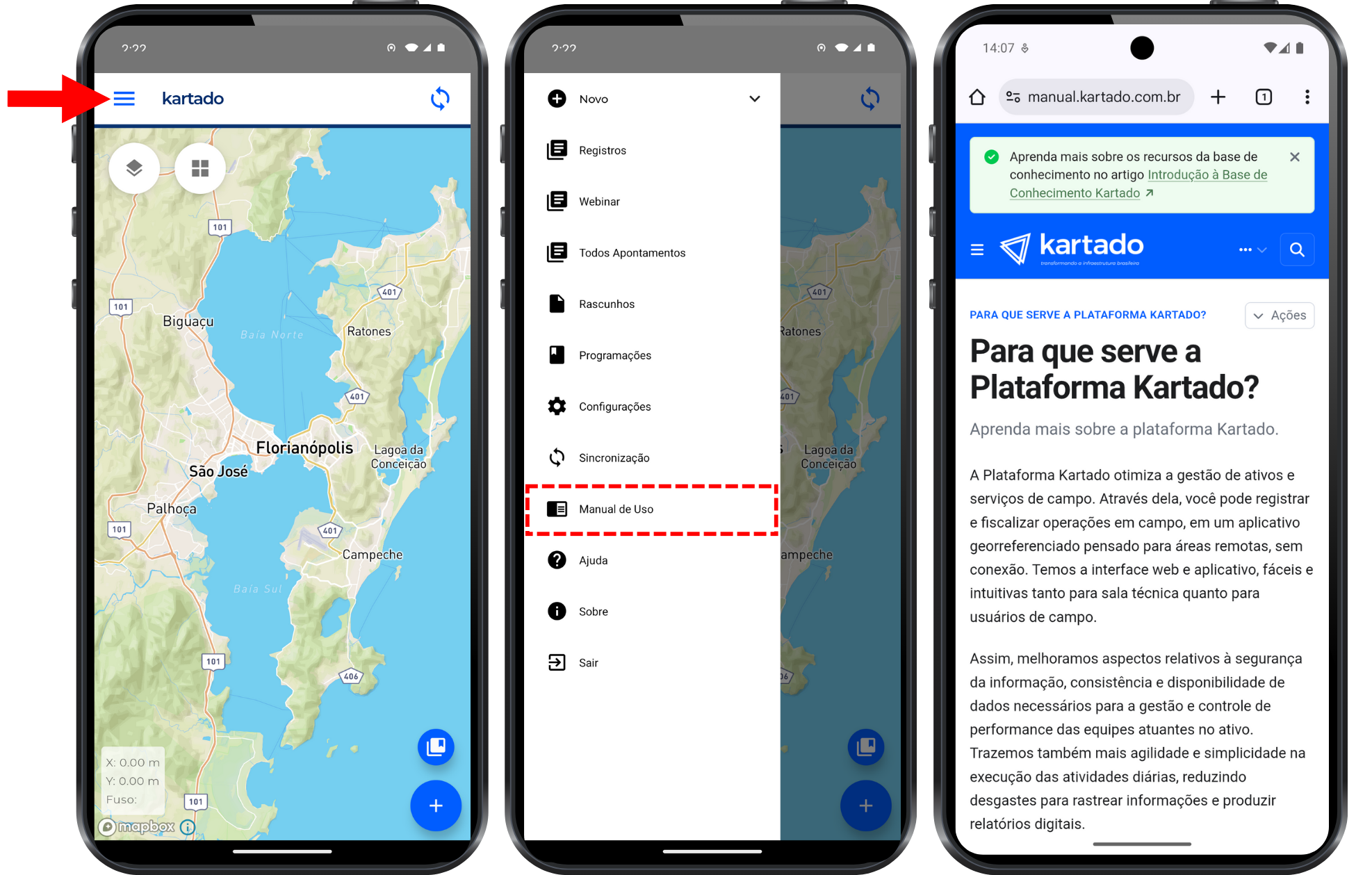
Aplicativo: Menu três barras > MANUAL DE USO.

Captura de tela: Acesso ao manual do usuário através do aplicativo.

Se sua dúvida não for respondida, entre em contato conosco!

Canais de Atendimento

circle-info

IMPORTANTE! O horário de atendimento do suporte é de segunda a sexta-feira, das 8h às 12h e das 13h às 18h.

Na página da base de conhecimento, é possível acionar o time de suporte de duas formas:

  • Portal do Cliente Kartado – acesse o portal para criar tickets, acompanhar o andamento das tratativas, interagir com os analistas e consultar o histórico de solicitações.

  • Suporte WhatsApp o primeiro contato é com a Katia (assistente virtual, disponível 24/7) para tirar dúvidas e direcionar sua solicitação; se necessário, ela encaminhará para um agente do time de suporte.

Captura de tela: Botões para entrar em contato com suporte na base de conhecimento.

Você também pode iniciar um chat com a Katia pelos seguintes caminhos:

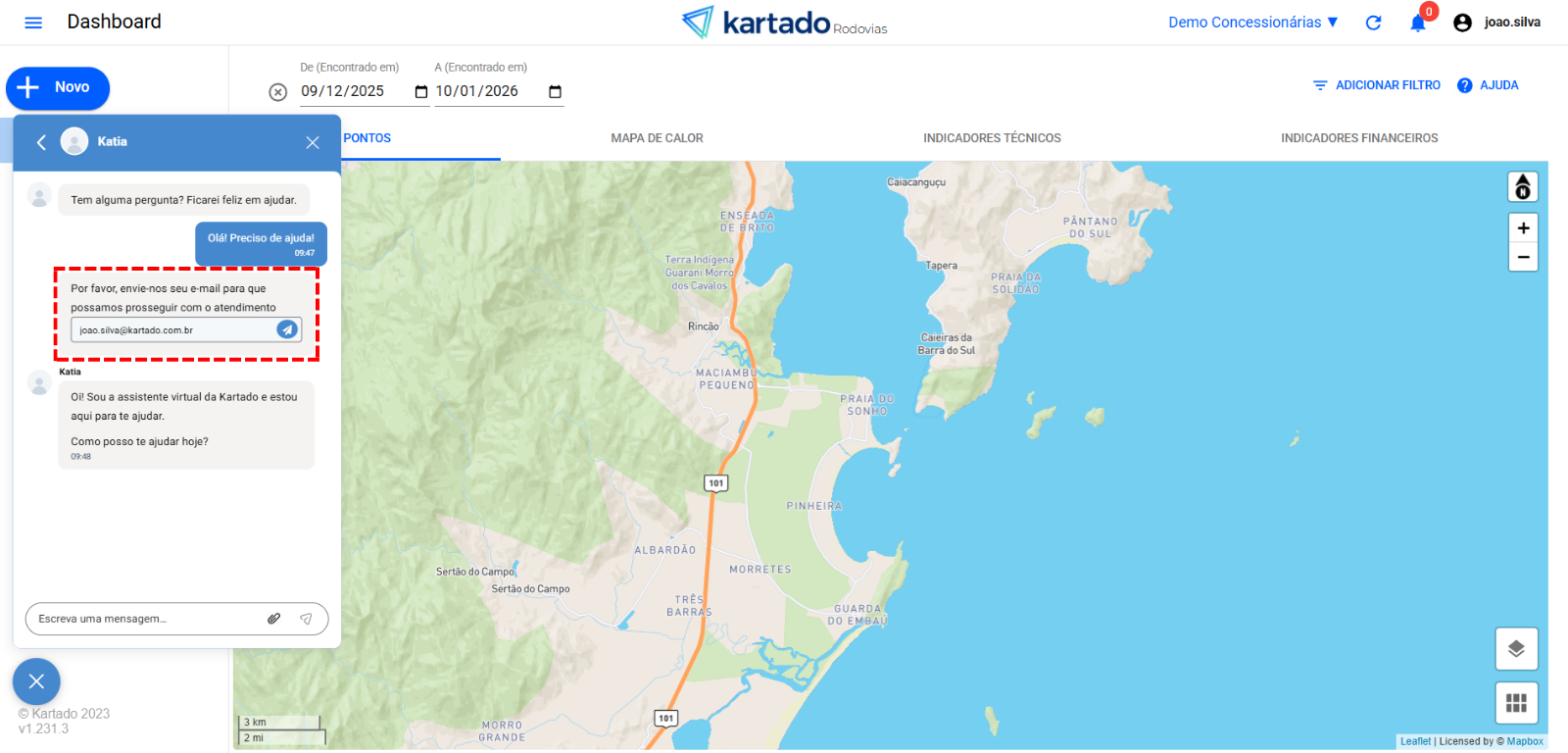
  • Sistema web: clique no ícone 'Assistente Virtual' e faça a primeira interação no chat.

Captura de tela: Acessando o chat no sistema web.
  • Aplicativo: abra o menu lateral e toque em 'AJUDA' para iniciar o chat.

  • Portal do Cliente Kartado: clique no ícone 'Assistente Virtual' e faça a primeira interação no chat.

Como funciona a assistente virtual?

circle-info

IMPORTANTE! Todas as interações via chat são registradas como tickets. Para visualizá-los, acesse o Portal do Cliente Kartado.

Nossa assistente virtual está disponível para:

  • Responder dúvidas sobre as funcionalidades e módulos do sistema web e aplicativo

  • Encaminhar demandas para o time de suporte quando necessário

Para iniciar:

  1. Clique no ícone do chat e digite sua dúvida ou solicitação de serviço. Seja claro e objetivo, e anexe arquivos que possam ajudar.

  1. Se for seu primeiro contato, informe seu e-mail corporativo no campo solicitado.

Consultar tickets via chat:

  • Para ver o andamento de um ticket, informe o 'Número do ticket' (ID) ou peça para listar todos os seus tickets.

Falar com um agente:

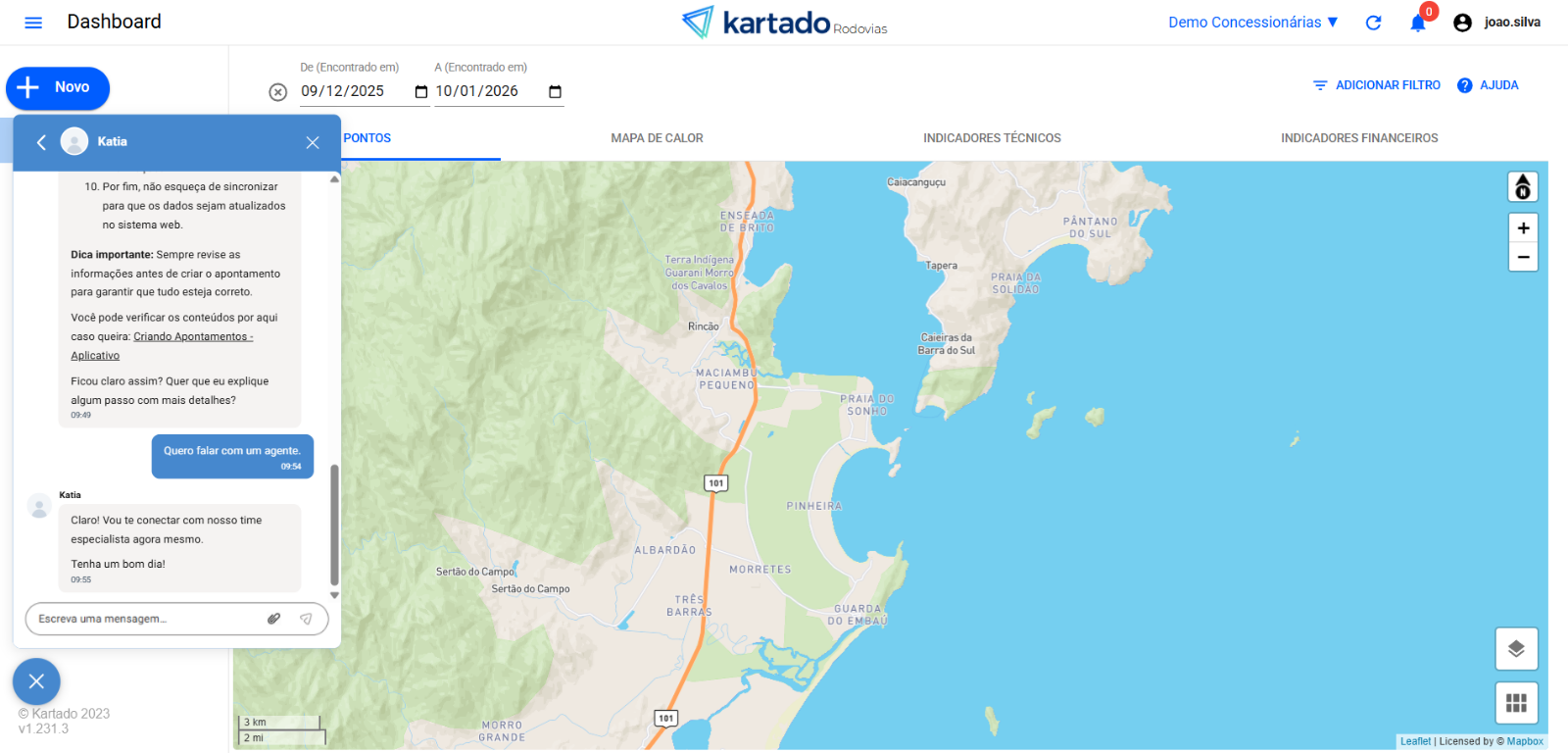
  • Basta solicitar à Katia; ela notificará um analista do suporte para dar continuidade ao atendimento.

Encerramento e histórico:

  • Após concluir o atendimento, o chat é encerrado e não aceita novas mensagens. Para novas dúvidas ou solicitações, inicie um novo chat.

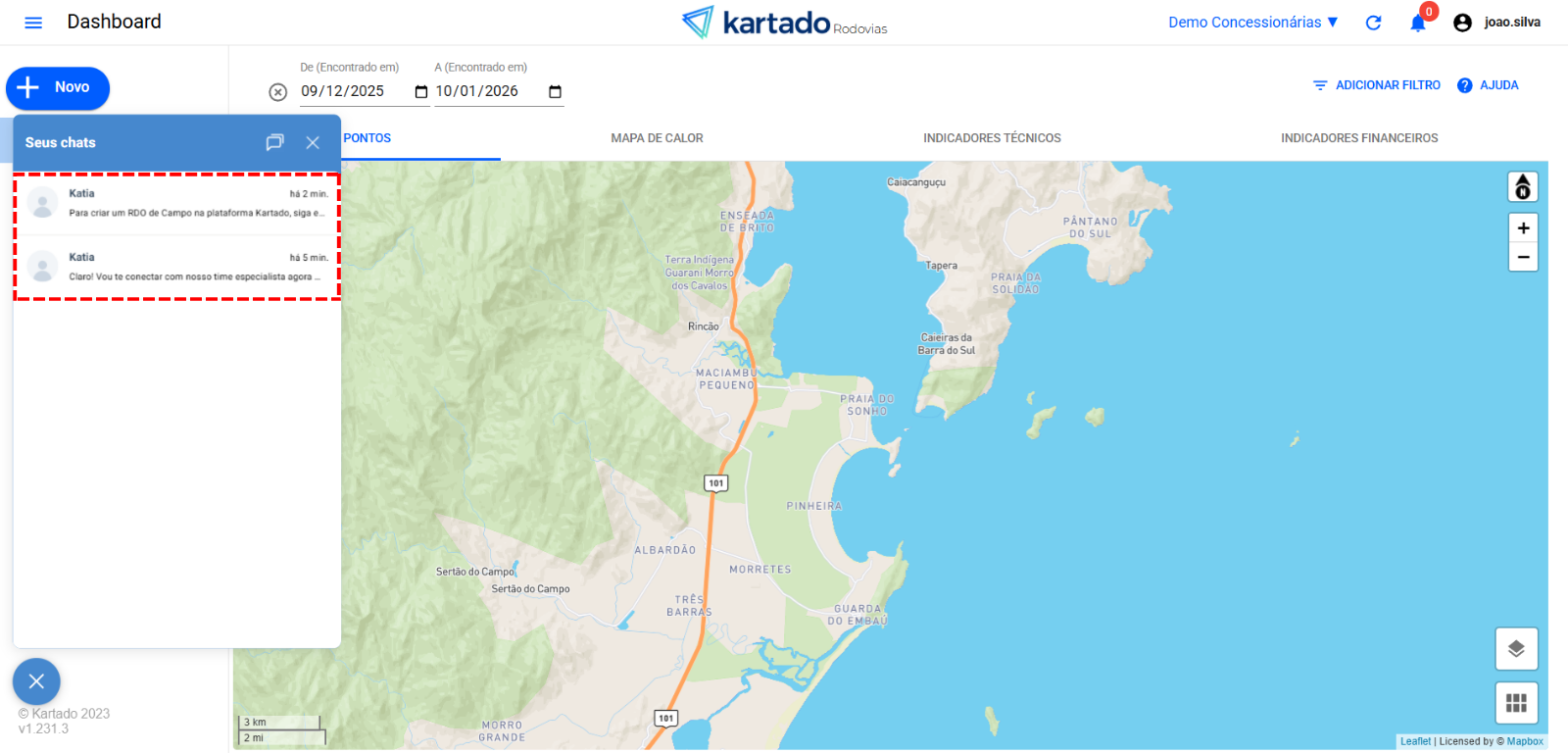
  • Para visualizar conversas anteriores, acesse a lista de chats: clique no ícone de seta no canto superior direito da janela do chat.


Abertura de Ticket

circle-check

Para abertura de tickets, envie uma mensagem para o e-mail: [email protected]envelope

Também é possível criar e acompanhar os tickets através do Portal do Cliente Kartado: suporte.kartado.com.brarrow-up-right

Captura de tela: Tela inicial do portal do cliente Kartado.

Criar Acesso

Se ainda não possui os dados de acesso para o Portal do Cliente Kartado, clique em Não possui uma conta? Inscreva-se aquiarrow-up-right.

Captura de tela: Página inicial do Portal do Cliente Kartado, com destaque para a opção de cadastro.
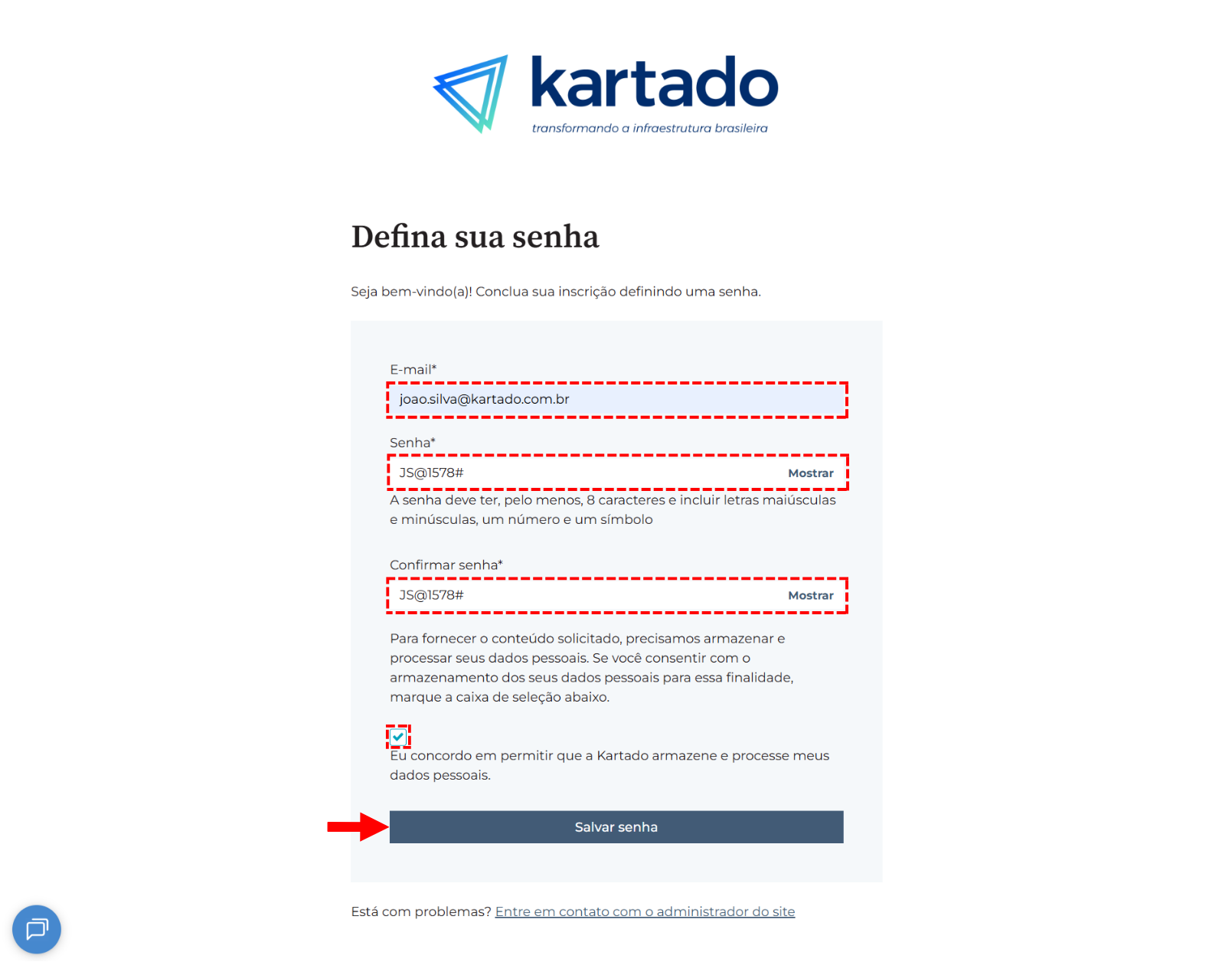
Preencha os campos:

  • E-mail: insira seu e-mail corporativo.

  • Senha: insira uma senha forte. A senha deve ter, pelo menos, 8 caracteres e incluir letras maiúsculas e minúsculas, um número e um símbolo (@#$%&).

  • Confirmar senha: repita a senha inserida no campo 'Senha'.

Após conferir os dados, leia o termo de armazenamento de dados e, se estiver de acordo, marque a caixa e clique em Salvar senha.

triangle-exclamation
Captura de tela: Formulário de inscrição para acessar o portal do cliente.
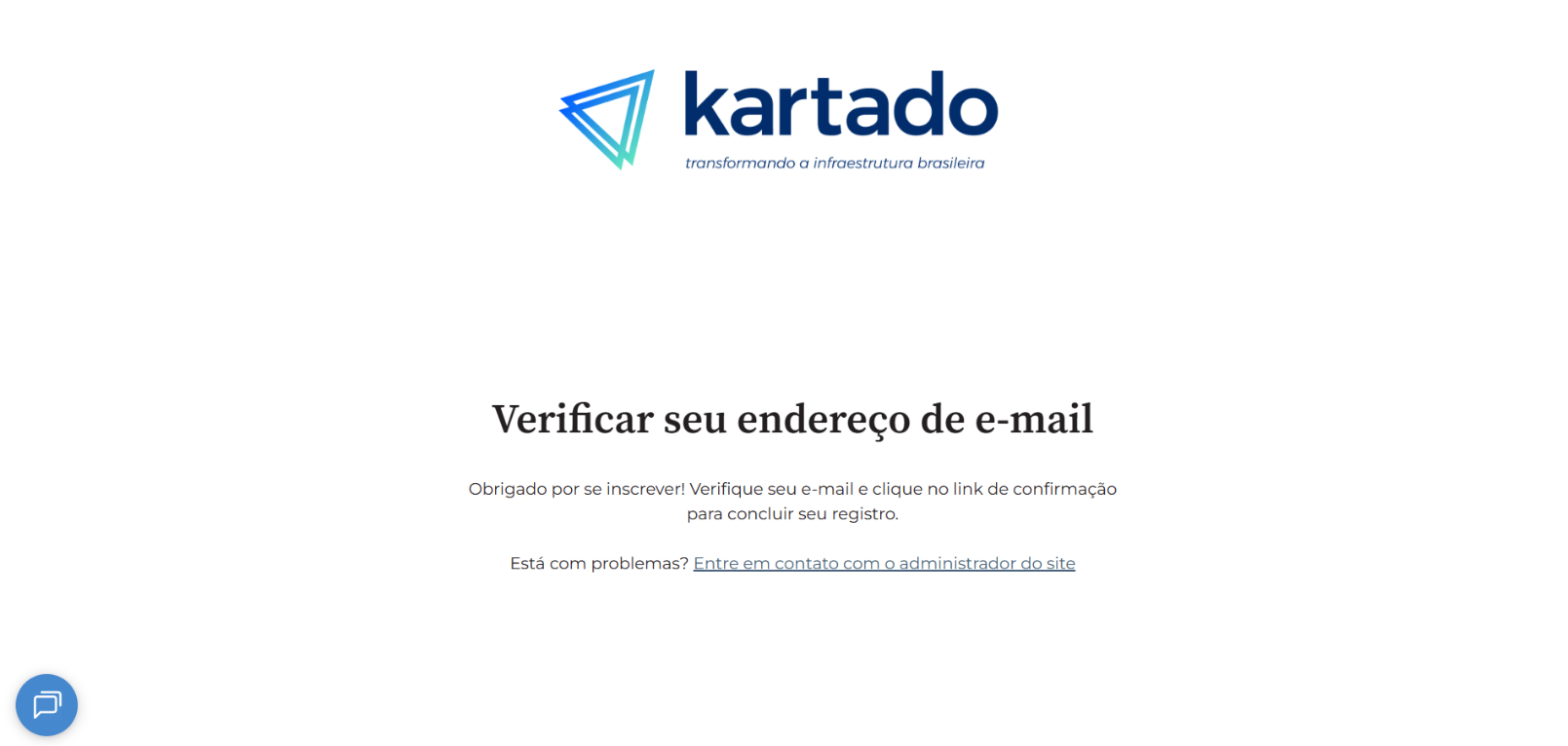
Captura de tela: Tela de confirmação de preenchimento do formulário.

Confirme seu e-mail

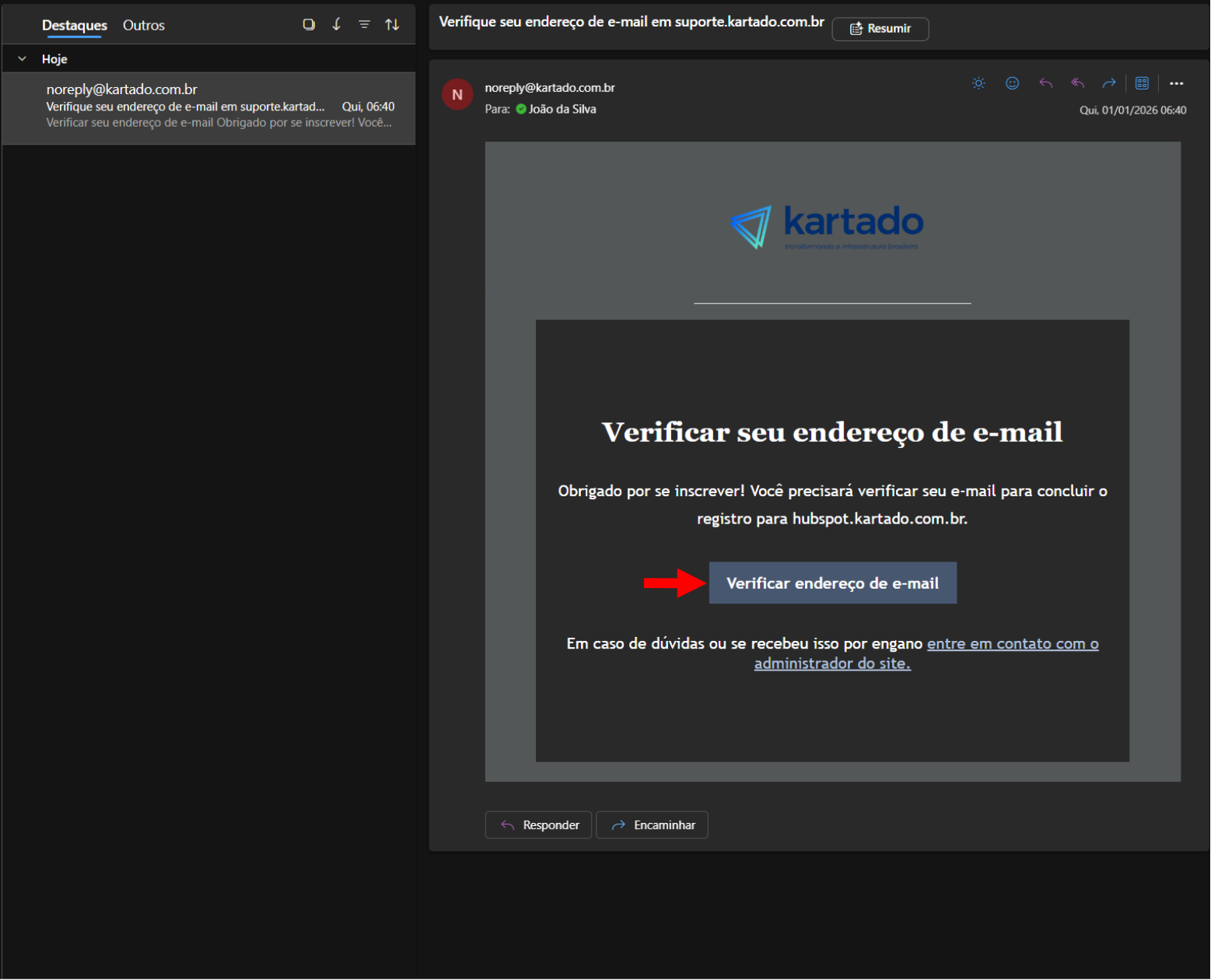
Um e-mail de confirmação será enviado para sua caixa de entrada. Localize a mensagem com o assunto Verifique seu endereço de e-mail em suporte.kartado.com.br do remetente [email protected].

triangle-exclamation

Para confirmar a inscrição, clique em Verificar endereço de e-mail.

Captura de tela: Exemplo do e-mail de confirmação com destaque no botão VERIFICAR ENDEREÇO DE E-MAIL.

Pronto! Sua inscrição foi realizada com sucesso. Para acessar o portal, clique em Entrar.


Acessar Portal do Cliente Kartado

Acesse a site suporte.kartado.com.brarrow-up-right e insira os dados de e-mail e senha e, clique em Entrar.

circle-check
  • E-mail: seu e-mail cadastrado

  • Senha: sua senha de acesso

Captura de tela: Tela de login com destaque nos campos 'E-mail', 'Senha', opção 'Lembre-me' e botão ENTRAR.

Ou, acesse sem senha (link de uso único):

  • Digite seu 'E-mail' e marque a caixa de confirmação solicitada.

  • Clique em Link de e-mail.

  • Na sua caixa de entrada, localize o e-mail com o link de uso único e clique em Entrar (ou copie o link e cole no navegador).

triangle-exclamation

Após o login, você será direcionado para a área de tickets do portal.

Não lembra sua senha?

  1. Clique em Esqueceu a senha?.

Captura de tela: E-mail de redefinição com destaque no botão Esqueceu a senha?.
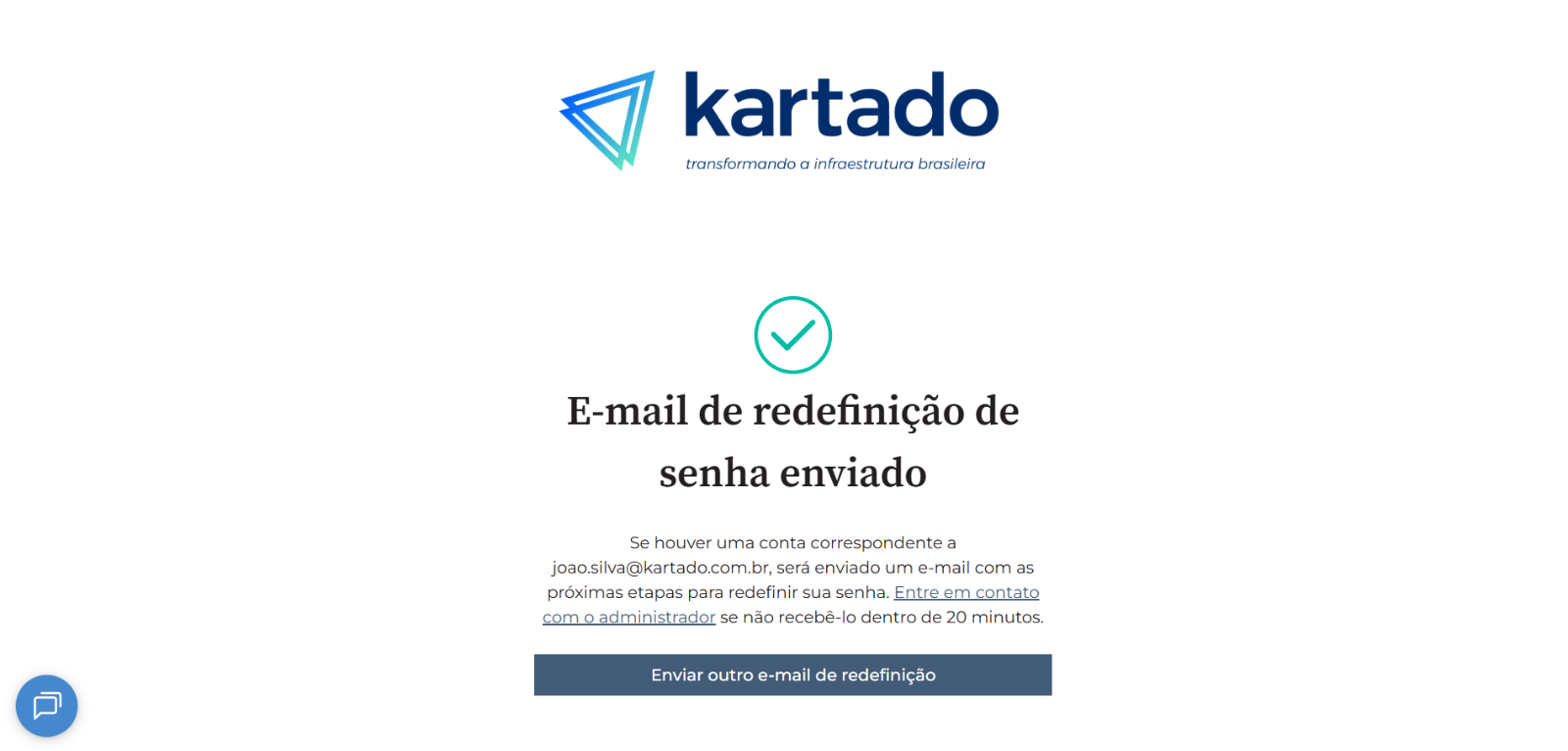
  1. Digite seu e-mail e clique em Enviar e-mail de redefinição.

triangle-exclamation
  1. No e-mail de redefinição (assunto: Redefina sua senha para conteúdo em suporte.kartado.com.br), clique em Redefinir senha.

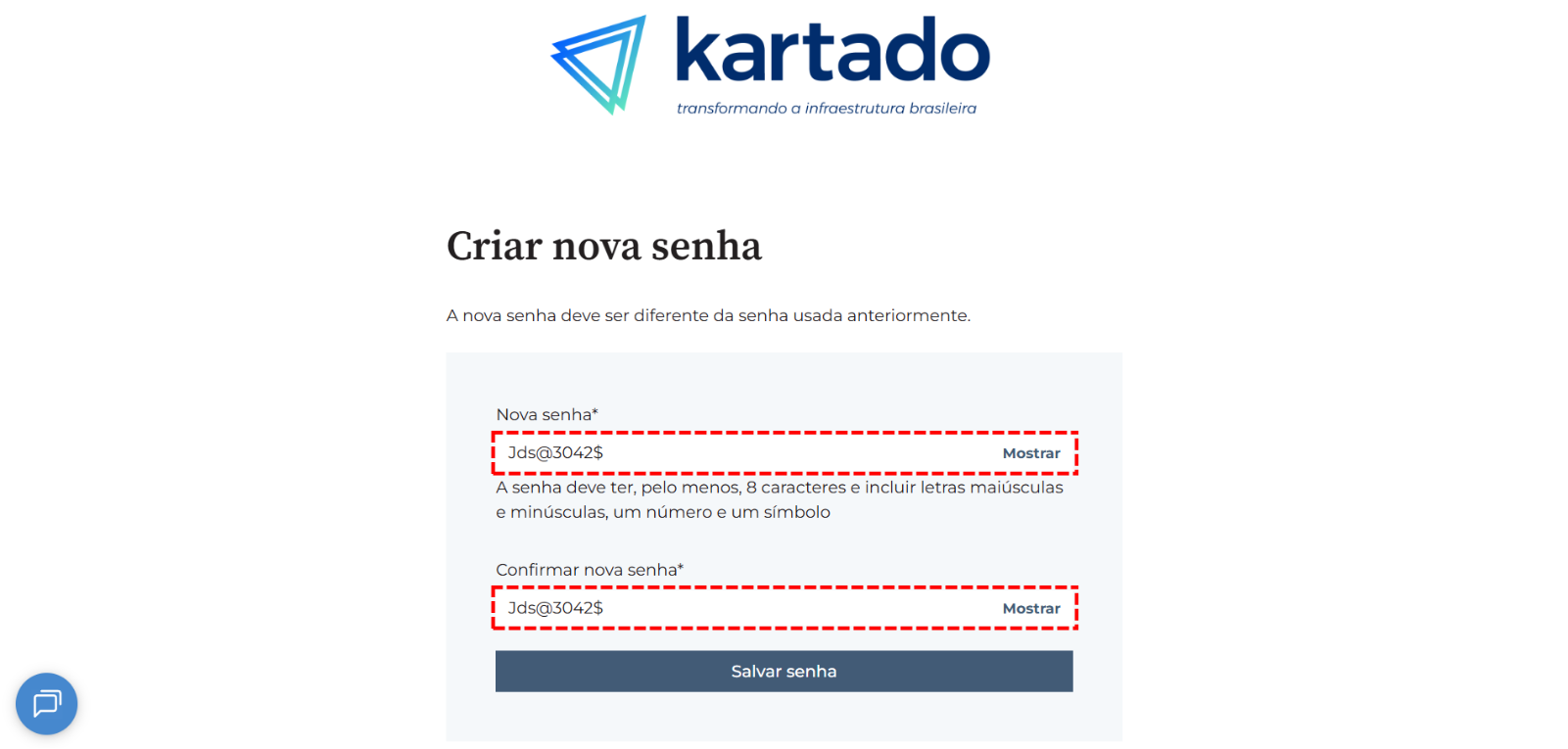
  1. Na página de redefinição, crie a nova senha:

triangle-exclamation
  • Senha: insira uma senha forte. A senha deve ter, pelo menos, 8 caracteres e incluir letras maiúsculas e minúsculas, um número e um símbolo (@#$%&).

  • Confirmar senha: repita a senha inserida no campo Senha.

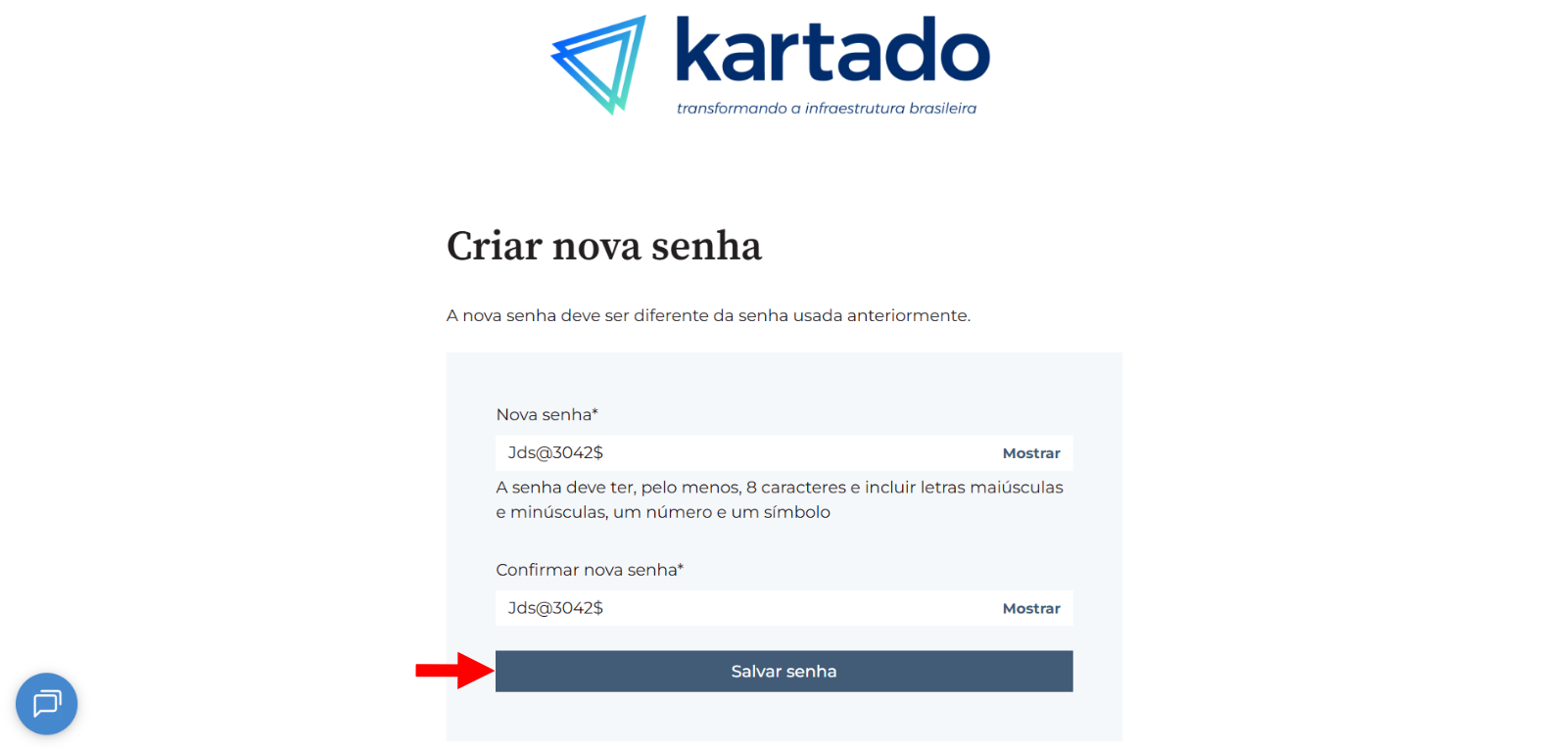
  1. Clique em Salvar senha. Você será redirecionado para a página de login do portal suporte.kartado.com.brarrow-up-right.


Portal do Cliente Kartado - Tickets

No Portal do Cliente Kartado você pode criar novos tickets e acompanhar o andamento das suas solicitações.

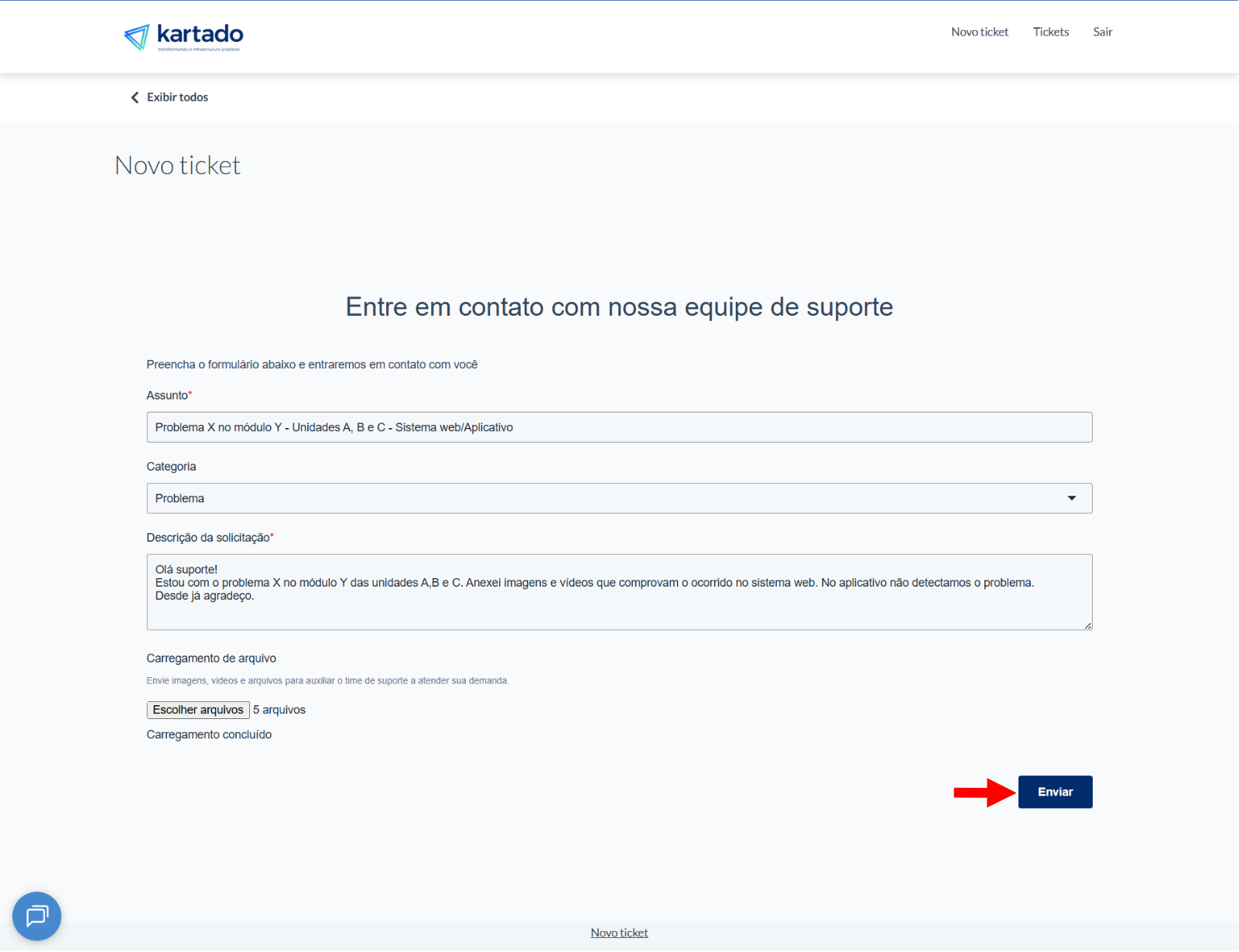
Criar Ticket

  1. Clique em Novo ticket (disponível na barra superior e no rodapé da página).

  1. Preencha o formulário com sua solicitação:

triangle-exclamation
  • Assunto: insira um título que descreva a solicitação.

  • Categoria: selecione uma opção que se encaixe no tipo de solicitação.

  • Descrição da solicitação: descreva de forma objetiva o que precisa e inclua:

    • O que você tentou fazer e o que aconteceu (inclua mensagens de erro, se houver)

    • Impacto (quem/quantos afetados)

    • Horário aproximado e passos para reproduzir

    • Unidade, módulo e plataforma (web/app)

  • Carregamento de arquivo: insira imagens, vídeos e arquivos para auxiliar o time de suporte no entendimento e atendimento da demanda solicitada. Clique em Escolher arquivos e selecione os arquivos no seu dispositivo.

  1. Revise as informações e clique em Enviar.

Pronto! Seu ticket foi criado com sucesso. Agora é só aguardar o retorno de nossos especialistas de suporte.

Acompanhar Tickets

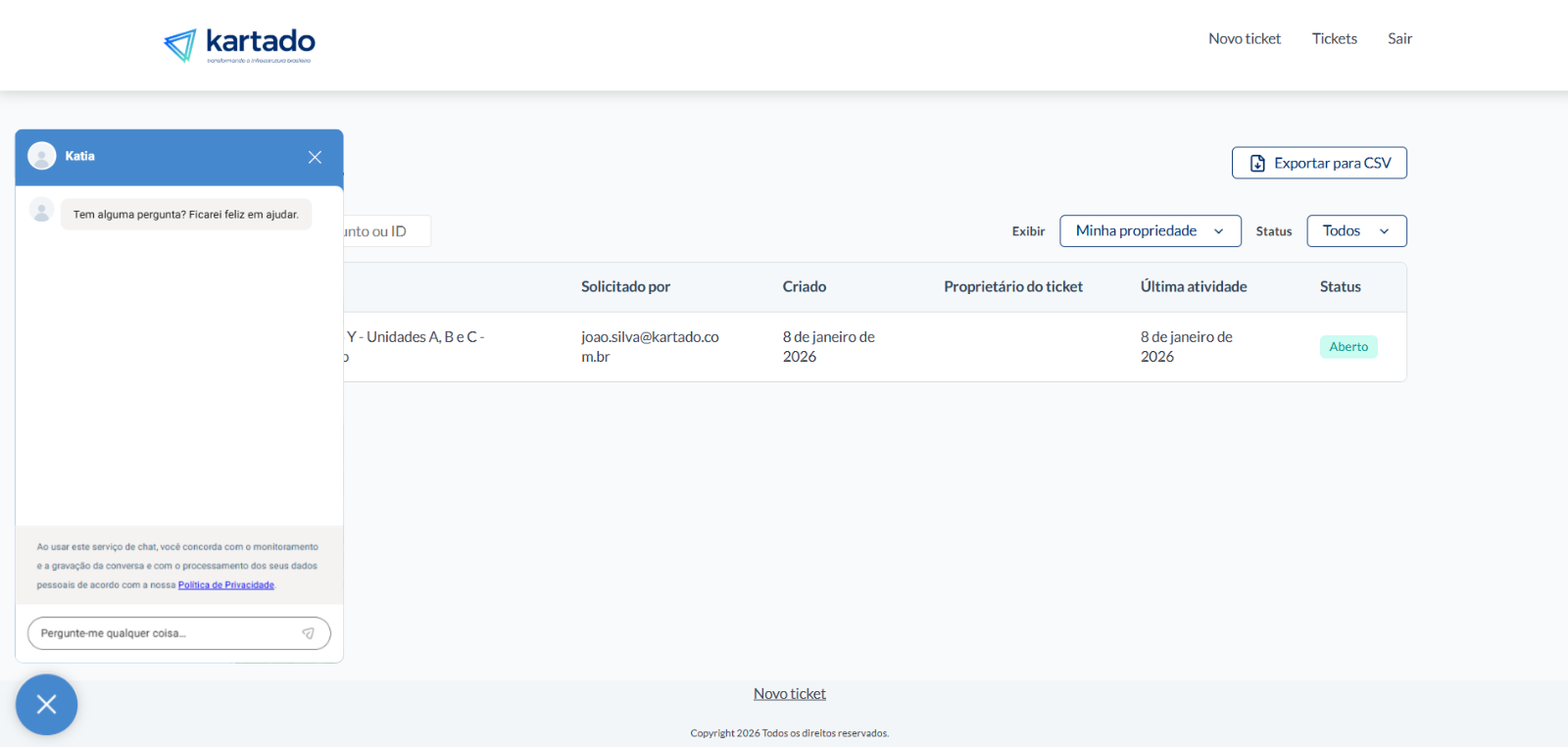
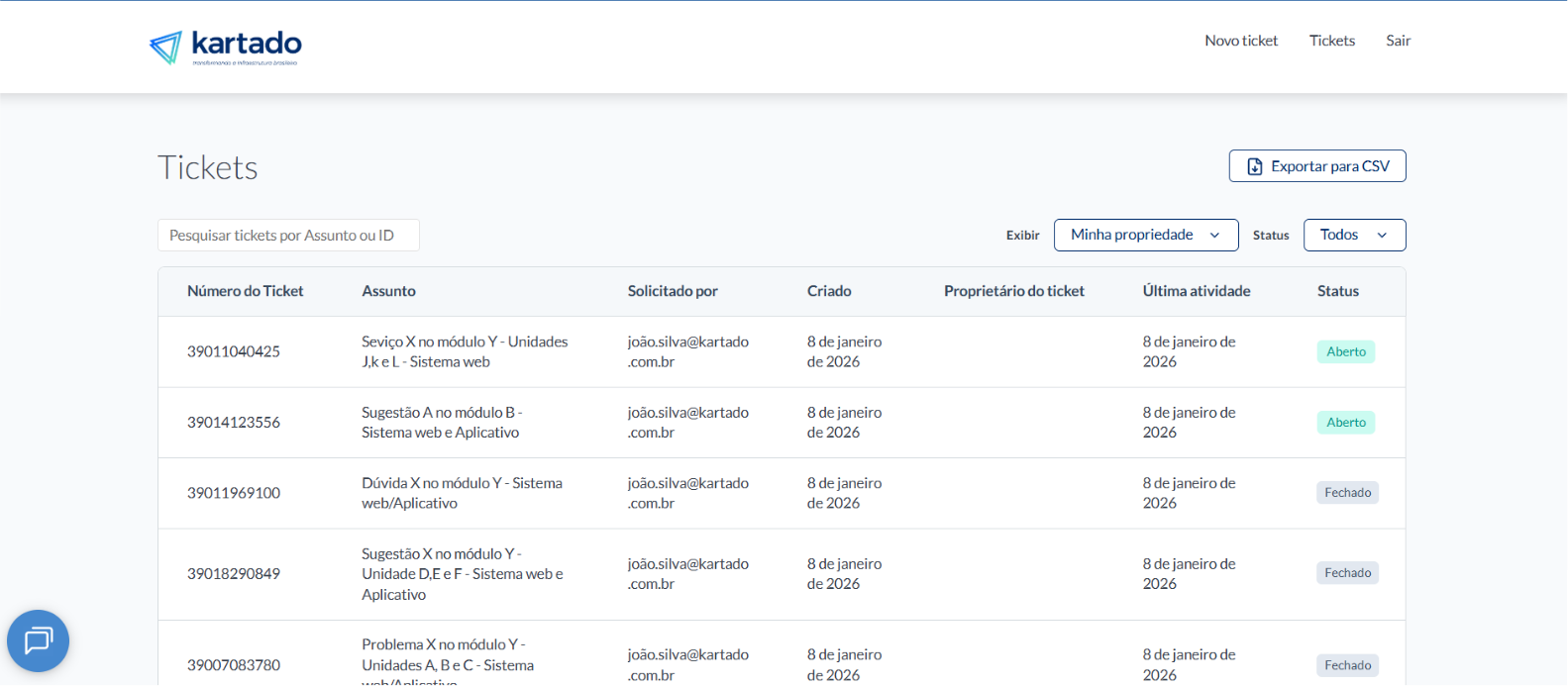
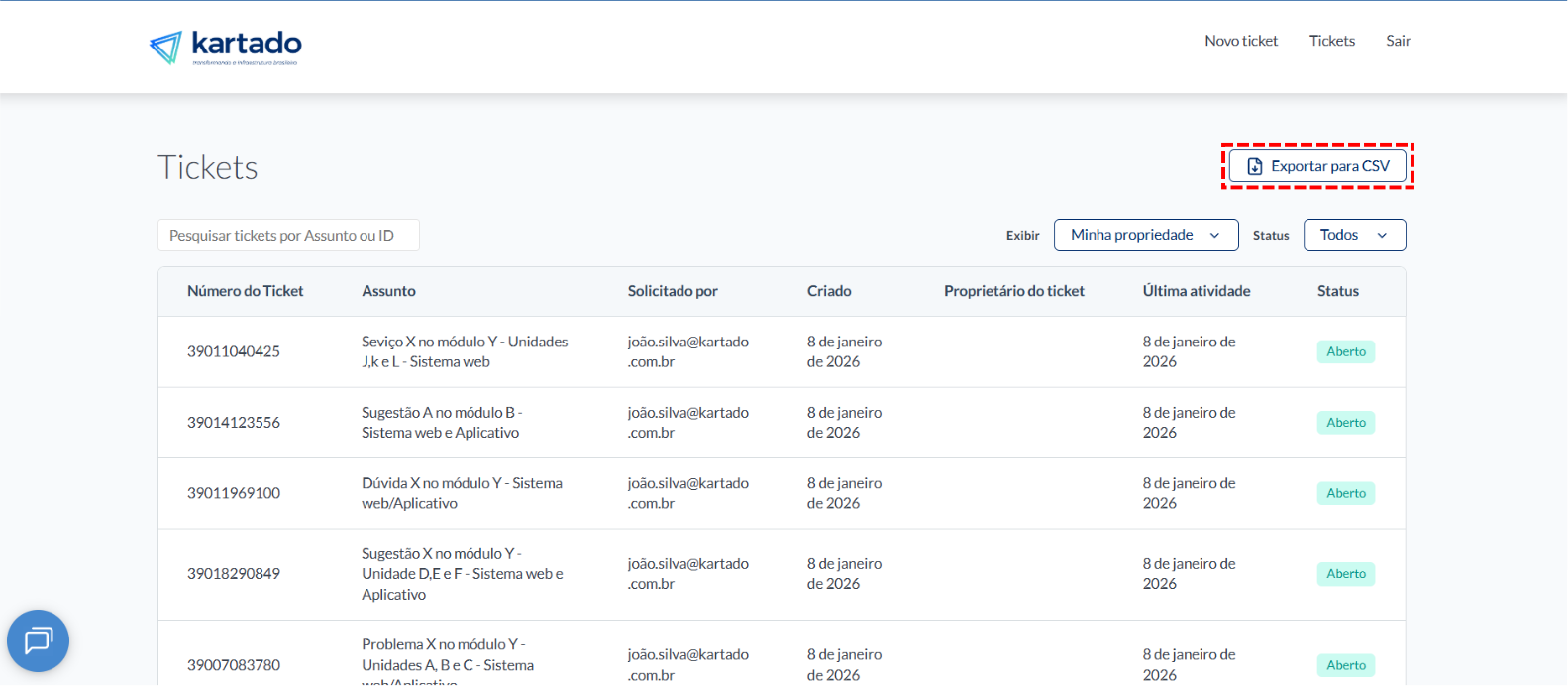
Na página 'Tickets', são listados todos os tickets que você criou. Nela, você pode pesquisar, filtrar, exportar em CSV, abrir um ticket para acompanhar as tratativas e realizar interações (responder e anexar arquivos).

Colunas do Ticket

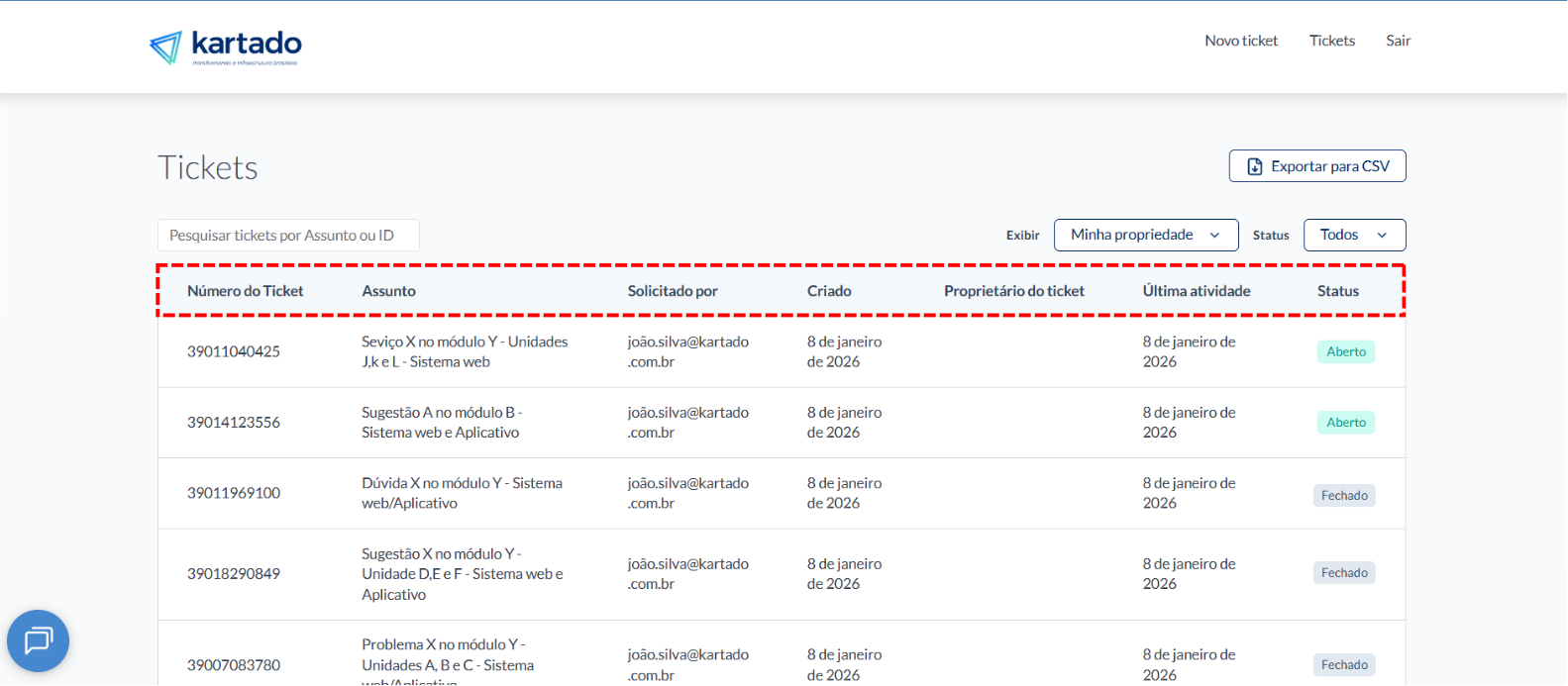
Os tickets são exibidos em linhas e as informações em colunas. As colunas disponíveis são:

  • Número do ticket: identificador único (ID)

  • Assunto: título do ticket.

  • Solicitado por: e-mail do criador do ticket.

  • Criado: data de criação.

  • Proprietário do ticket: analista de suporte designado para o atendimento.

  • Última atividade: data da última interação.

  • Status: status de andamento do ticket (Aberto ou Fechado).

Buscar e Filtrar Tickets

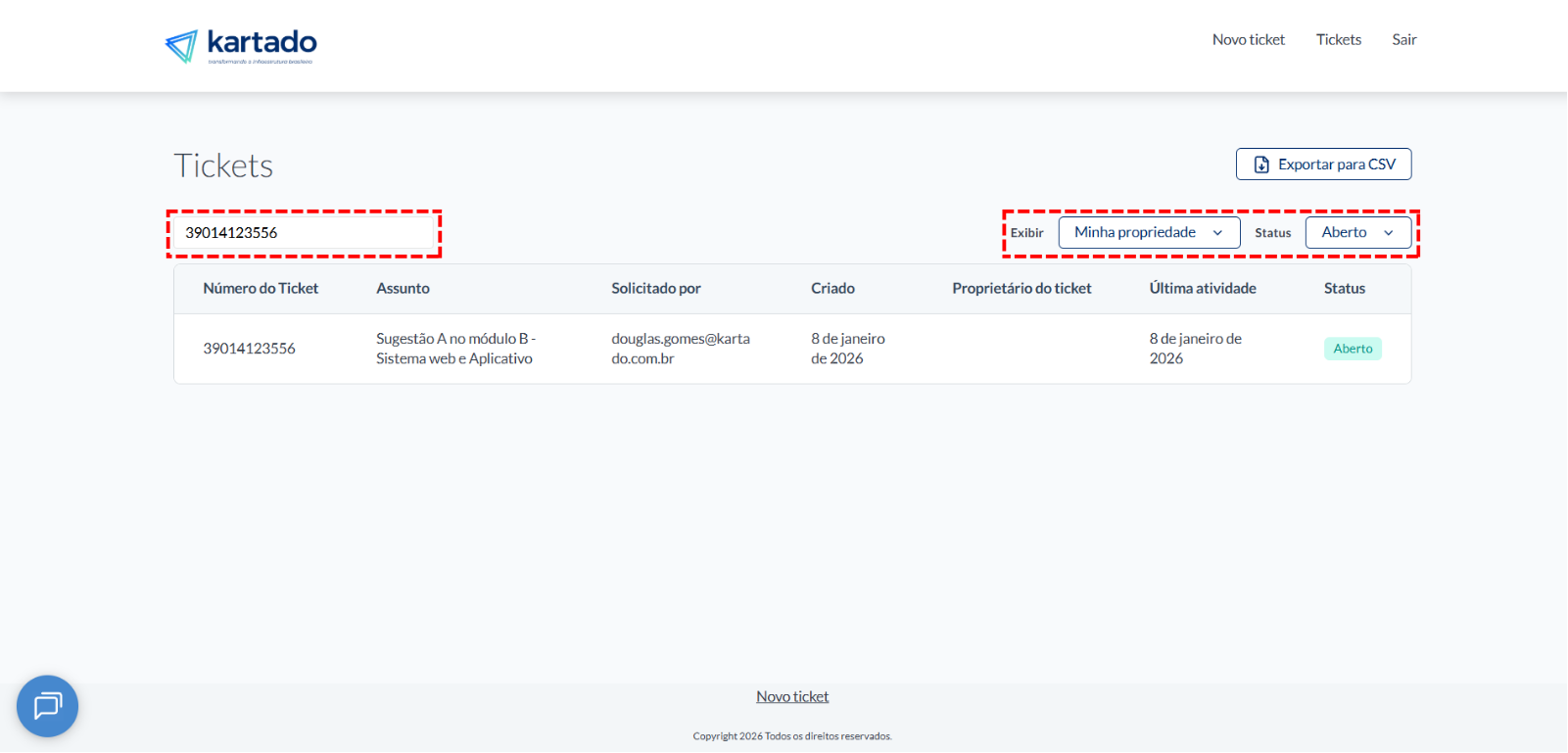
Para localizar os tickets com agilidade, utilize o campo busca e/ou as opções de filtros disponíveis.

  • Campo Pesquisar: localize tickets pelo assunto ou pelo número do ticket.

  • Filtro Exibir: escolha visualizar tickets criados por você ou pela sua empresa.

  • Filtro Status: filtre por tickets Abertos ou Fechados.

Exportar Tickets

Para fins de controle e auditoria, é possível exportar a lista no formato .CSV. As informações exportadas incluem:

  • Número do ticket

  • Assunto

  • Solicitado por

  • Criado (data e hora)

  • Proprietário do ticket

  • Última atividade (data e hora)

  • Status

Para exportar, tickets clique em Exportar para CSV.

Visualizar ticket

Após localizar o ticket desejado, clique sobre ele para abrir os detalhes. Na visualização do ticket, você pode acompanhar o histórico, adicionar comentários e anexar arquivos conforme necessário.

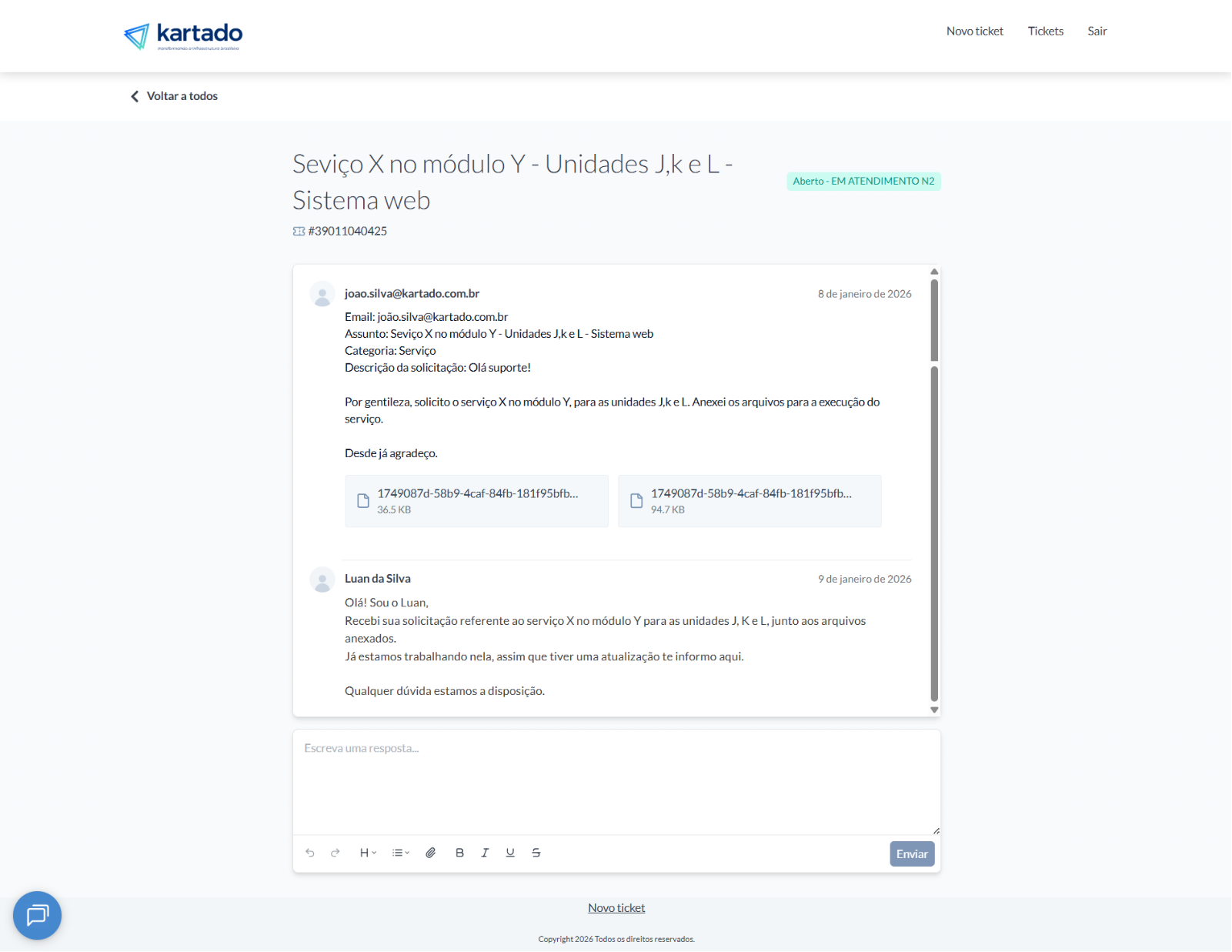
Ao abrir um ticket, você verá a visão detalhada da conversa, com o título no topo, o número do ticket e o status atual.

O que aparece na tela:

  • Cabeçalho com o título do ticket e o identificador (ex.: #39011040425).

  • Status indicando o andamento (ex.: Aberto – EM ATENDIMENTO N2).

  • Linha do tempo das mensagens (solicitante e analista), em ordem cronológica.

circle-info

IMPORTANTE! As interações dos analistas nos tickets são notificadas por e-mail no endereço cadastrado.

  • Anexos enviados (clique para baixar/visualizar).

  • Campo de resposta com barra de formatação.

  • Ações de navegação no topo: Voltar a todos, Novo ticket, Tickets e Sair.

Detalhes da solicitação (mensagem de abertura)

No primeiro bloco da linha do tempo você encontra:

  • Email, Assunto, Categoria e Descrição da solicitação.

  • Anexos enviados pelo solicitante, com nome e tamanho do arquivo.

Responder e interagir

Use o editor na parte inferior para enviar sua resposta.

  1. Clique no campo 'Escreva uma resposta...' e digite sua mensagem.

  2. Use a barra de formatação quando necessário:

    • Setas de DESFAZER/REFAZER

    • H: aplicar cabeçalhos

    • : lista de itens e ordenada

    • Clip: anexar arquivos

    • B: negrito

    • I: itálico

    • U: Sublinhado

    • S: riscado

  3. Para anexar arquivos, clique no ícone de clipe (CLIP) e selecione os documentos no seu dispositivo.

  4. Clique em ENVIAR para publicar a resposta.

Concluídas as tratativas, o analista finaliza e fecha o ticket. Se precisar retomar o assunto, abra um novo ticket em Novo ticket e informe o 'Número do ticket' (ID) do chamado anterior. Se for uma nova demanda (assunto diferente), abra um novo ticket sem referência a um ID anterior.


Atualizado

Isto foi útil?